Conseils pratiques pour optimiser l'audio-conférence téléphonique avec Adobe Connect
1. Connexion à la salle
Une fois connecté(e) à la salle, suivez ces étapes :
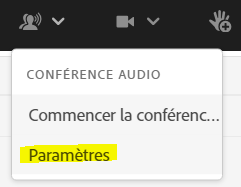
Cliquez sur la flèche à droite du symbole "Conférence audio".
Cliquez sur "Paramètres".
2. Configuration des paramètres
Choisissez les réglages suivants :
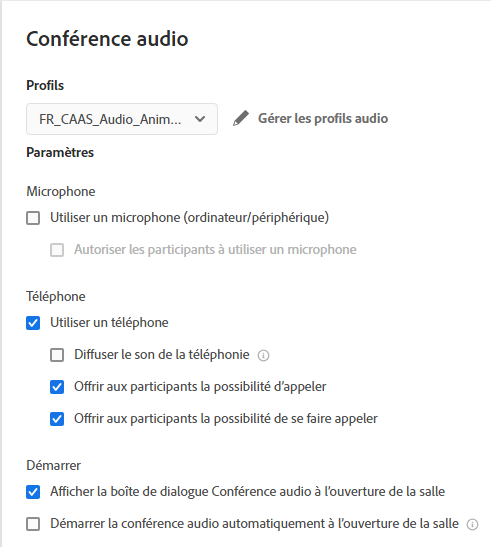
Cliquez sur "Terminé" en haut à droite pour valider.
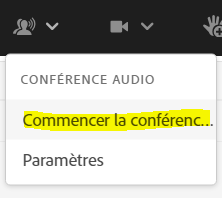
3. Démarrage de la conférence audio
Cliquez sur "Commencer la conférence audio".
4. Options pour rejoindre l’audio
- Option 1 : Appeler la conférence
- Composez le numéro indiqué dans votre email de convocation
- Saisissez le numéro de salle sur votre téléphone (ou sur votre clavier numérique) suivi de la touche #
- Saisissez le code animateur suivi de #

- Option 2 : Se faire rappeler sur le téléphone de son choix (sans surcoût)
Dans l'onglet "Recevoir un appel", choisissez le code du pays : FRA.
Saisissez votre numéro de téléphone fixe sans le "0" initial (par exemple, pour 03 80 63 55 12, saisissez 380635512).
Cliquez sur "M’appeler".
Acceptez l'appel entrant :
Vous verrez un message "Numéro en cours de composition"
Lorsque votre téléphone sonne, décrochez.
Un message en anglais vous demandera de rejoindre l'audio : composez le 1 sur le clavier de votre téléphone (ou sur votre clavier numérique.)
FAQ
Un stagiaire n'arrive pas à faire apparaitre son clavier numérique pour saisir le code de conférence. Que faire ?
Avec certains types de téléphonie (Hermes par exemple), certains participants peuvent rencontrer des problèmes pour activer le clavier numérique. Si cela se produit, demandez au participant d'utiliser l'option 2 : se faire appeler sur son téléphone professionnel ou son téléphone portable (sans frais supplémentaire).
Un participant rencontre des difficultés pour se faire appeler. Que faire ?
- Vérifiez son statut Microsoft Teams : Si le stagiaire apparaît comme "occupé", demandez-lui de le mettre à jour en "Disponible".
- Obtenez son numéro de téléphone : Demandez-le via le chat.
- Appeler le participant :
- Cliquez sur la flèche à côté de l'icône de téléphone et sélectionnez l'option "Appeler un participant".
- Sélectionnez le participant concerné.
- Indiquez le code pays (FRA), puis saisissez son numéro de téléphone sans le "0".
- Lancer l'appel : Cliquez sur "Appeler".
- Réponse du stagiaire : Il doit répondre à l'appel et appuyer sur "1" sur son clavier téléphonique pour rejoindre l'appel.
Un stagiaire ne parvient pas à se faire appeler. Comment l’aider ?
Vérifiez le numéro de téléphone :
Assurez-vous que le "0" initial n'est pas inclus dans le numéro. Par exemple, pour le numéro 03 80 63 55 12, entrez 380635512.Vérifiez le statut de la téléphonie :
Si le stagiaire est marqué comme "Indisponible" dans son agenda, l'appel peut échouer avec un signal occupé. Dans ce cas, demandez-lui de modifier son statut en "Disponible" et de refaire la manipulation dans la salle Adobe Connect.